Showing posts with label blog. Show all posts

Friday, October 14, 2011

Cara Buat Blog

0 comments
Pada posting kali ini saya akan membuatkan panduan cara membuat blog yang disediakan secara gratis oleh blogger.com. Mungkin  kamu pernah mendengar istilah blog atau webblog kan? blog tidak jauh berbeda dengan website. yang membedakan jika website hanyalah situs yang menyediakan informasi satu arah bagi pengunjungnya, sedangkan blog atau webblog menyediakan informasi secara dua arah, jadi para pengunjung bisa memberikan komentar tentang artikel yang disajikan oleh pengelola blog itu. Oh ya istilah lain dari blog adalah CMS, yang merupakan singkatan dari Content Management Sistem. Sedangkan orang yang mempunyai blog disebut blogger
Sebenarnya saat ini ada dua layanan blog gratis yang sering digunakan oleh para bloger untuk ngeblog, yaitu blogspot (bloger) dan wordpress. Tapi kali ini saya akan memberikan panduan cara membuat blog dengan blogspot (blogger) dulu.
Oke, tanpa banyak berbasa-basi lagi silahkan baca langkah-langkah cara membuat blog di bawah ini ya…
1. Yang harus kamu siapkan dan wajib sebelum membuat atau bikin blog di blogspot (blogger) adalah memiliki email terlebih dahulu.


2. Langkah awal, bukalah alamat www.blogger.com, dan pastikan yang muncul adalah website seperti di bawah ini

cara membuat blog
kemudian klik gambar panah orange yang bertuliskan CIPTAKAN BLOG ANDA
3. Setelah itu akan muncul halaman seperti di bawah ini
cara membuat blog
pada kolom alamat email : masukan email kamu
ketik ulang alamat email : masukan lagi email yang sama seperti diatas
masukan sebuah paswod : isiakan kanta kunci (minimal 8 karakter, bisa huruf bisa angka)
ketikan ulang sandi : masukan lagi paswod yang telah kamu masukan sama dengan yang di atas
Nama tampilan : isi nama kamu atau nama alias kamu (ini akan tampil bersamaa dengan posting, artikel yang kamu buat)
verifikasi : masukkan gambar kata yang terdapat di atas kolom.
pada gambar di atas sudah saya sertakan contoh pengisiannya
jika sudah diisi semua lalu klik gambar panah orange (lanjutkan)
4. Kemudian akan muncul seperti ini
cara membuat blog
Isilah Judul Blog sesuai dengan keinginannmu
isi juga alamat blog sesuai dengan keinginanmu juga, jika alamatmu menggunakan 2 kata atau lebih. pisahlah dengan tanda titik ( . ) atau tanda ( – ). karena tidak bisa menggunakan spasi.
contoh pengisiannya seperti gambar ini
terkadang alamat blog yang kita tulis sudah pakai oleh orang lain, jika sudah dipakai orang lain berati tidak bisa digunakan. Untuk mengetahui sudah dipakai orang lain atau belum Klik saja link “cek ketersediaan” jika belum dipakai orang lain, maka di bawahnya akan muncul tulisan warna hijau yang bertuliskan Alamat blog ini tersedia
cara membuat blog
jika sudah klik menu lanjutkan
5. Setelah kamu klik menu lanjutkan.. akan muncul halaman seperti ini
cara membuat blog
itu adalah jendela disain template. untuk memilih tinggal klik salah satu. kemudian menu klik lanjutkan, maka yang muncul adalah gambar seperti ini
cara membuat blog
dengan begitu kamu telah selesai membuat suatu blog…. sekarang tinggal mengisi dengan artikel kamu saja..

6. okelah langsung saja kita belajar mengisi artikel… Kliklah tombol panah Mulai Blogging
maka akan muncul gambar seperti di bawah ini, gambar di bawah merupakan contoh pengisian artikel
cara membuat blog
Kolom judul untuk judul artikel
dalam kolom yang lebar di bawahnya itu untuk menulis artikel kamu
dan label untuk mengisi jenis kategory artikel.
jika sudah diisi semua kemudian tekan menu MEMPUBLIKASIKAN POSTING, jika muncul seperti ini

maka kamu telah berhasil membuat satu artikel, untuk melihatnya klik menu Lihat BLog
maka yang tampil akan seperti ini
cara membuat blog
jika sudah muncul seperti itu.. kamu berati telah selesai dan berhasil membuat posting
7. Suatu saat jika ingin memposting artikel baru lagi, kamu tidak perlu mendaftar lagi… tinggal buka https://www.blogger.com/start, kemudian
masukkan email kamu, dan paswod kamu saja, kemudian klik menu “masuk” maka kamu akan di bawa ke menu dashboard,

sesaat kemudian kamu akan masuk pada dasboard bloger kamu, di situ kamu bisa mengedit, membuat posting, ataupun mengatur setting blog kamu.
cara membuat blog
dan yang terakhir, agar akun blogger kamu bisa digunakan secara penuh, jangan lupa konfirmasi dulu aku bloger kamu. caranya cek email yang kamu gunakan untuk mendaftar, di situ akan terdapat satu buah email dari blogger berisi link konfirmasi. klik link tersebut, seperti gambar di bawah ini
cara membuat blog
setelah kamu klik link tersebut, kamu akan diarahkan ke halaman seperti gambar di bawah ini, menunjukkan akun blogger kamu sudah dikonfirmasi.
cara membuat blog
8. Oh iya jika kamu sudah mempunyai email di Gmail. kamu tida perlu mendaftar dari awal… tapi langsung saja masukkan alamat email gmail kamu dan paswod kamu, kemudian klik menu masuk.
jika menggunakan email dari Gmail, kamu tidak perlu memasukan paswod dan email lain ataupun capta kode lagi… tinggal masukkan nama tampilan saja
kelanjutan langkah-langkahnya sama dengan yang di atas….
sampai di sini dulu posting tentang langkah membuat blog di blogspot, semoga cukup mudah dipahami, jika kurang paham mohon maaf, dan bisa menuliskan komentar ada di bawah ini jika ada pertanyaan dan saran. terima kasih. dan selamat mencoba
Read more...

Sunday, January 16, 2011

Cara Pasang Jam di Blog

0 comments
Time is Money = waktu adalah uang. kali ini ade mau memberi tahu tentang bagaimana memasang jam di blog. agar blog kita mempunyai jam ada banyak cara untuk memasang jam di blog. Ada sebuah situs yang menyediakan berbagai bentuk jam apalagi di situs tersebut kita tinggal mengcopy dan paste kodenya tanpa harus registrasi terlebih dahulu ke situs tersebut situs-situs tersebut sangatlah banyak tetapi yang banyak di pakai adalah : 

www.clocklink.com 

Berikut cara memasang widget Jam di blogger 

  1. Pertama kunjungi www.clocklink.com
  2. lalu klik pada menu Gallery (disitu kita bisa memilih kategori-kategori yang ingin kita pilih)
  3. sebagai contoh kategori analog kita pilih,
  4. kemudian klik view html tag pada kotak di bawah jam yang kita pilih lalu akan timbul halaman baru di window baru. disitu nanti kita ada ketentuan-ketentuan yang memakai bahasa inggris,
  5. langsung aja kita pilih accept
  6. Selanjutnya kita diminta memilih warna (color), {time zone untuk Waktu Indonesia Bagian Barat sebaiknya memilih JOG : Jogyakarta Indonesia Time (GMT + 07.00)} serta jangan lupa tuliskan ukuran (size) jam agar sesuai dengan sidebar tempat meletakan jam itu nantinya. Dapat juga diatur kemudian.
  7. Copy seluruh kode HTML kemudian disimpan di komputer kita contoh pada notepad.
Langkah selanjutnya kita menuju blog kita 
  1. Silahkan login ke blogger dengan ID anda
  2. Klik Tata Letak
  3. Klik tab Elemen Halaman 
  4. Klik Tambah Gadget
  5. Klik tanda plus (+) untuk HTML/Javascript
  6. Copy paste kode yang kita taruh di notepad tadi ke dalam kolom konten yang tersedia
  7. selesai
jika sudah berhasil akan tampak seperti dibawah ini : 


ada beberapa situs lain yang menyediakan widget jam untuk blog secara gratis diantaranya adalah : 

www.mytictac.com 

Semoga berhasil.. 
Read more...

Wednesday, December 8, 2010

Cara Membuat Forum/Kotak "E-mail Subscriber"/ Berlangganan E-mail

0 comments
Seperti yang Anda lihat, disebelah Kiri blog ini ada sebuah kotak yang berisi kotak untuk mengisikan alamat email dan sebuah tombol yang ada tulisan “Untuk Berlangganan Artikel Diblog Ini”. Dalam tutorial kali ini kita akan belajar kelompok tentang bagaimana membuat kotak tersebut. Oh ya, perlu dijelasin dulu nih apa fungsi dari form tersebut. Form tersebut fungsinya adalah untuk mempermudah para pembaca blog kita agar bisa berlangganan atau mendapatkan info terbaru postingan kita melalui email mereka. Jadi jika memposting artikel baru maka para pelanggan/pembaca yang sudah memasukkan email mereka melalui form tersebut akan secara otomatis mendapatkan kiriman email yang berisi postingan terbaru kita. Kalau anda belum paham,silahkan isikan email anda di kotak email saya itu dan rasakan dan nikmatilah..
Beginilah cara membuat form “Email Subscriber” tersebut :1. Kunjungi situs ini : http://www.feedburner.com
2. Saat pertama kali datang kamu akan langsung disodori kotak untuk mengisikan alamat feed blogmu
3. Biasanya alamat feed blog kamu seperti ini http://index-fortune614.blogspot.com/feeds/posts/default , ganti tulisan index-fortune614.blogspot.com dengan nama alamat blogmu.
3. Isikan nama feed blogmu tadi dalam kotak yang disodorkan tersebut, jika blogmu itu isinya hanya video2 maka beri tanda centang pada kotak “I am a podcaster”, jika tidak ya gak usah dicentang. Kemudian klik tombol “next”
4. Setelah itu kamu akan disodori lagi dengan form pendaftaran, isikan data2 yg diperlukan disana, trus klik tombol “Activate Feed”
5. Nha kalo berhasil nanti akan ada informasi “Congrats! your ……”.
6. Dibawahnya akan ada tombol “Next” dan link “Skip directly to feed management” kali ini pilih yang link “Skip directly to feed management”, sebenarnya lewat tombol “next” bisa sih tapi biar seru kita lewat jalan lain aja.
7 Kemudian nanti akan ada beberapa menu, kali ini pilih menu “Publicize”
8. Setelah itu disebelah kiri akan muncul beberapa menu. PIlih menu “Email Subscriptions”.
9. Kemudian klik tombol “Activate”
10. Nha setelah itu nanti akan ada beberapa kotak yang berisi kode2. Nha kalo km pinginnya yang berbentuk form maka pilih kode yang ada di kotak “Subsciption Form Code”.
11. Copy kode yang ada dalam kotak tadi, trus klik tombol “Simpan” untuk mengaktifkan layanan tersebut.

Dan cara pasanganya adalah

1.silahkan anda login diblogger dan,tentunya pake ID anda senderi

2.kalau udah masuk bagian dasbor

3.klik tombol Tampilan

4. habis itu Klik tombol Widget letaknya persis di tombol tema

5.Setelah masuk bagian Penyusunan Sidebar

cari

Sidebar bagian TEKS terserah mau pake teks 1-10

habis itu silahkan klik sidebar TEKS tadi dan masukan kode yang anda dapatkan tadi

6.simpan

7.selamat anda sudah bisa menampilkan kotak email berlangganan
Read more...

Friday, November 19, 2010

Cara Membuat Menu Tab View

0 comments
Karena sering ditanya tentang bagaimana caranya membuat Tab VIew (Biasanya nanyanya gini: "Mas cara membuat menu yg kayak punya mas gmn? yg ada "Tips & Trik", "Lain-lain", "Terbaru", "Komentar" itu lho). Ya kan? hayo ngaku... Tabview itu sangat berguna sekali, karena dengan ukuran kotak yang relatif kecil tapi bisa memuat isi yang buanyak. Sebenarnya dah dari dulu pingin posting tentang itu, tp karena yg dulu cara pasanganya sulit jadi belum bisa aku jelaskan. Trus akhirnya aku menemukan metode baru dalam pembuatannya. Cara yang ini mungkin mirip dengan punyanya o-om, tp scriptnya agak beda. Dan aku dapet script ini juga bukan dari o-om lho :D
Tab view itu contohnya seperti ini :


Beginilah cara untuk membuat menu tab view tersebut
1. Login ke blogger trus pilih menu "Layout --> Edit HTML"
2. Kemudian cari kode ini ]]></b:skin>
3. Kemudian masukkan kode berikut ini sebelum kode ]]></b:skin> atau kedalam tag CSS.

div.TabView div.Tabs
{
height: 24px;
overflow: hidden;
}
div.TabView div.Tabs a
{
float: left;
display: block;
width: 90px; /* Lebar Menu Utama Atas */ text-align: center;
height: 24px; /* Tinggi Menu Utama Atas */
padding-top: 3px;
vertical-align: middle;
border: 1px solid #000; /* Warna border Menu Atas */
border-bottom-width: 0;
text-decoration: none;
font-family: "Times New Roman", Serif; /* Font Menu Utama Atas */
font-weight: 900;
color: #000; /* Warna Font Menu Utama Atas */ 
}
div.TabView div.Tabs a:hover, div.TabView div.Tabs a.Active
{
background-color: #FF9900; /* Warna background Menu Utama Atas */
}
div.TabView div.Pages
{
clear: both;
border: 1px solid #6E6E6E; /* Warna border Kotak Utama */
overflow: hidden;
background-color: #FF9900; /* Warna background Kotak Utama */
}
div.TabView div.Pages div.Page
{
height: 100%;
padding: 0px;
overflow: hidden;
}
div.TabView div.Pages div.Page div.Pad
{
padding: 3px 5px;
}


4. Perhatikan text-text yang berwarna merah, itu adalah keterangan untuk pengaturan Tab View. Ada ukuran warna dll. Untuk mengetahui kode2 warna silahkan lihat DISINI
5. Langkah selanjutnya yaitu pasang kode berikut ini sebelum kode</head>


Keterangan :
- Angka2 atau text yang berwarna biru (350px) adalah ukuran tinggi dan lebar tabview.
- Kode yang berwarna Hijau Adalah text yang di Menu utama (Menu Atas).
- Kode yang berwarna merah adalah isi dari tabvie tsb. Kamu bisa mengisinya dengan link, gambar, banner, script dll.
- Untuk menmbahkan jumlah menu maka perhatikanlah text yang berkedip2. tambahkan menu tersebut dibawahnya.
Read more...

Cara Buat Blog

1 comments
Sebelum membuat blog sebaiknya kita mempunyai account dulu oleh karena itu daftarkan segera dan buatlah blog itupun juga free. Jadi saya rasa gak ada salahnya anda tuangkan ide-ide kreatif anda siapa tau ide anda akan diminati banyak orang dan sekalian cari uang, gimana anda berminat?…………………..serrr.
Tapi ada beberapa provider Sebelum membuat blog sebaiknya kita mempunyai account dulu oleh karena itu daftarkan segera dan buatlah blog itupun juga free

http://www.blogger.com, http://www.wordpress.com serta http://blogsome.com. Tapi kali ini yang kita bahas adalah : https://www.blogger.com
dan semuanya free seperti :
http://www.blogger.com, http://www.wordpress.com serta http://blogsome.com. Tapi kali ini yang kita bahas adalah : https://www.blogger.com


Setelah terlihat gambar seperti diatas maka :

  1. Klik tanda anak panah yang bertuliskan " CIPTAKAN BLOG ANDA "
  2. Isilah Alamat Email dengan alamat email anda (tentunya yang valid)
  3. Isikan kembali alamat email anda tadi pada form Ketik ulang alamat email
  4. Tuliskan password yang anda inginkan pada form Masukkan sebuah password
  5. Isikan kembali password anda tadi pada form Ketik ulang sandi (password)
  6. Isi Nama Tampilan dengan nama yang ingin anda tampilkan
  7. Tulis tulisan yang tertera pada form Verifikasi Kata. Beri tanda tik/cek pada kotak di pinggir tulisan Saya menerima Persyaratan dan Layanan.
  8. Klik gambar anak panah yang bertuliskan "LANJUTKAN"
  9. Tuliskan judul blog yang anda inginkan (nanti bisa di rubah lagi) pada form Judul Blog
  10. Tulis nama situs anda pada form Alamat Blog (URL)
  11. Tulislah tulisan verifikasi yang ditampilkan pada form Verifikasi kata, jika sudah selesai klik gambar panah yang bertuliskan "LANJUTKAN".
  12. Pilihlah gambar (template) yang anda inginkan (nanti bisa di rubah lagi), kemudian klik gambar anak panah yang bertuliskan "LANJUTKAN"
  13. Setelah keluar tulisan "Blog Anda telah di iptakan". Klik gambar panah bertuliskan "MULAI POSTING". Silahkan anda tuliskan semau anda, jika sudah selesai klik tombol "MEMPUBLISKAN POSTING".

Setelah itu isi blog anda dengan artikel yang tentunya bermanfaat bagi diri sendiri tentunya buat rekan-rekan yang lain.Selamat semoga anda berhasil.............................
Read more...

Saturday, October 16, 2010

Membuat Forum pada blog

0 comments
Alhamdulillah jadi juga forum yang saya buat, saya membuat forum ini di nabble.com. Tampilannya sangat sederhana sih tapi cukup menarik, membuatnya pun tidak terlalu sulit. Dengan adanya forum ini maka pengunjung blog bisa submit artikel lalu judul artikel bisa di tampikan di sidebar blog kita, maka bisa juga disebut berbagi traffic. Pasti akan ada yang bertanya mana demo atau contohnya, demonya bisa dilihat dengan mengeklik menu "Submit artikel" yang ada di blog ini, kemudian pilih kategori dan klik new topic, tulis ringkasan artikel anda, maka artikel anda akan tampil di sidebar kiri blog ini.

Bagaimana cara membuat forum pada blogspot di nabble.com, caranya sebagai berikut:

  • Buka http://n3.nabble.com/free-forum.html
Maka akan langsung terbuka form pendaftaran.
* Your Name: Isi dengan nama anda
* Forum Name: Diisi dengan nama forum
* Description: Penjelasan singkat tentang forum anda

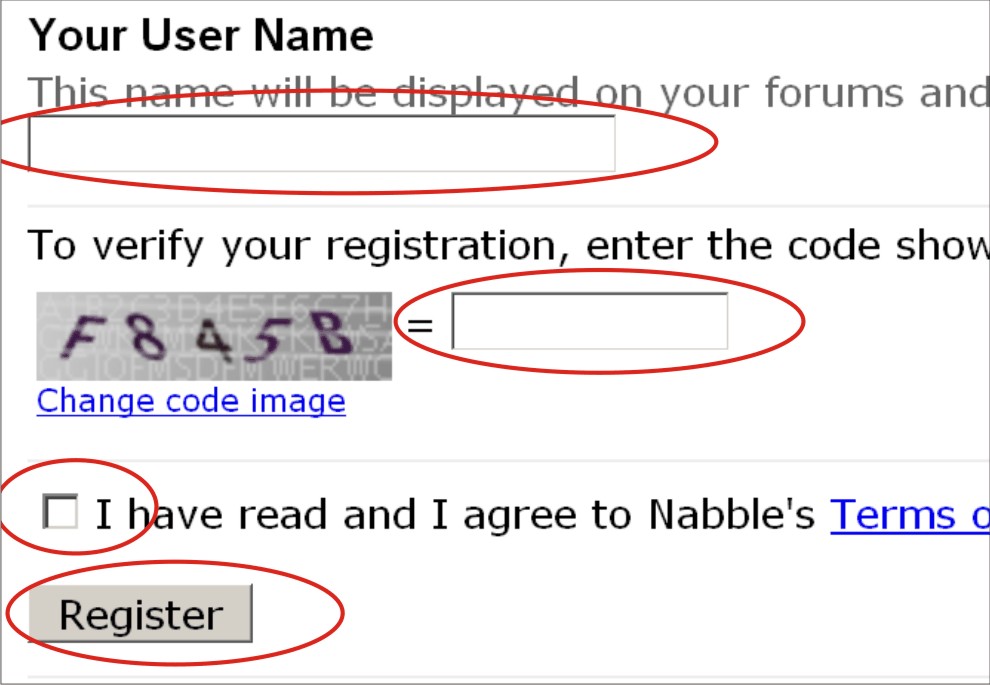
Apabila sudah diisi, masukkan kode konfirmasi
  • Klik tombol "Create Forum".
Apabila anda melakukan tahap-tahapan diatad dengan benar maka akan muncul selamat, forum anda sudah berhasil dibuat. Tapi masih belum selesai, anda harus mengklaim bahwa anda adalah owner atau pemilik forum tersebut.

  • Klik link "Register To Claim This Forum"

  • Lalu masukkan e-mail dan password anda.

  • Isi Your Name dengan nama anda., ini akan menjadi nama anda di forum.
  • Apabila sudah selesai masukkan kode konfirmasi.
  • Centang Term and Service.
  • Klik Register.

  • Setelah itu buka e-mail anda, periksa apakah ada e-mail konfirmasi dari Nabble. Apabila tidak ada cari di kotak spam. Kalo sudah ketemu, buka dan klik link konfirmasi. Maka akan muncul tulisan Registration Confirmed. Lalu klik Continue.

Selamat forum anda sudah jadi, sekarang adalah cara memasukkan forum yang telah kita buat ke dalam blog.
  • Klik tulisan Embeding Options yang berada di bagiat kanan atas forum.
  • Kemudian akan muncul kode embed forum anda
  • Masukkan kode tersebut kedalam postingan, seperti pada saat kita membuat postingan seperti biasa. Tapi menulisnya bukan pada mode Compose, tulis pada mode Edit HTML.
  • Klik Publish dan Selesai.....

Buka juga forum yang berhasil saya buat di Submit Artikel Anda di Forum Antum. Apabila sudah membukanya mungkin anda akan bertanya-tanya, bagaimana membuat postingan dengan halaman penuh tanpa sidebar. InsyaAllah, saya akan membahasnya pada postingan selanjutnya.... ^_^
Read more...

Thursday, October 14, 2010

Membuat Menu Horizontal Pada Blog

0 comments
Pada entri yang lepas saya ada membuat tutorial bagaimana hendak membuat menu bar tanpa hack template .tutorial kali ini masih lagi mengenai bagaimana hendak membuat menu horizontal pada blog.Untuk membuat tidak perlu kita hack template,cuma  masukkan kod pada add gadget.Tutorial ini adalah atas permintaan  oleh sahabat kita Sendra yang mahu saya membuat tutorial bagaimana hendak membuat horizontal navigation seperti yang terdapat bahagian bawah header blog ini..yang tertera perkataan HOME,ISI KANDUNGAN......untuk membuatnya ikuti langkah ini.

Untuk memasukkan horizontal menu ini anda perlu:
1.log in ke blogger,pilih design-->>page element
2.klik pada add gadget--->>pilih HTML/Javascript
3.kemudian pastekan  kod menu horizontal pilihan anda dibawah ini
4.selepas save kod ,seret widget HTML/Javascript ke bawah header


Untuk memasukkan link anda perlu mengedit bahagian ini pada kod diatas:


Pada tanda "#" masukkan link anda
  Manakala pada Link 1,Link2,Link3 dan Link 4 pula masukkan perkataan yang ingin dipaparkan contoh
  HOME,CONTACT dan sebagainya.
  Jika hendak delete atau tambah link, padam atau tambah kod ini:


Selamat Mencoba
Read more...

Thursday, September 16, 2010

Memasang Menu Download File

0 comments
Salah satu kekurangan menggunakan blog adalah tidak adanya tempat untuk menyimpan data-data. Tetapi hal ini bisa diatasi dengan menggunakan layanan dari situs penyimpan file atau dokumen. Dengan menggunakan layanan penyimpan file atau dokumen anda dapat berbagi file, freeware, maupun e-book dengan teman-teman maupun pengunjung blog anda. Sehingga pengunjung bisa dengan mudah men-download file yang mereka inginkan dari blog anda.
Beberapa situs yang menyediakan layanan penyimpanan file atau dokumen, yaitu:
· www.snapdrive.net
· www.xdrive.com
· www.4shared.com
· www.freewebspace.net
· www.ziddu.com

Hal yang penting sebelum anda menyimpan (istilah yang digunakan adalah ‘upload’) ke salah satu situs penyimpan file adalah menyiapkan file yang akan di-upload. Bila file berukuran besar, lebih baik anda mengkompresi file dengan software WinZip atau WinRar, dengan demikian ukuran file mengecil dan prosed upload berlangsung cepat. Demikian juga saat mendownload, prosesnya menjadi lebih cepat.
Situs yang akan saya bahas di sini adalah www.ziddu.com, karena selain gratis, anda pun akan mendapatkan uang sebesar $0.001 setiap kali file anda di-download. Tersedia pula program referal, dimana apabila ada orang lain yang meng-upload file di ziddu.com atas referensi anda, maka anda pun akan diberi uang sebesar $0.10 per orang. Lebih lengkap mengenai program referal bisa anda dapatkan dari situs ziddu.com.
Sekarang, mari ikuti langkah-langkah di bawah ini:
1. Masuk ke situs www.ziddu.com.
image
2. Pada halaman muka ziddu.com, klik Register (Daftar).
image
3. Isilah dengan lengkap formulir pendaftaran seperti pada gambar . Setelah itu klik tombol Kirim.
4. Bila pendaftaran berhasil akan muncul halaman terima kasih.
image
5. Setelah itu akan muncul halaman untuk meng-upload file. Anda sekarang sudah bisa meng-upload file dengan memilih file dengan menekan tombol pilih berkas. Setelah anda menentukan file yang akan di-upload, klik tombol Upload.
image
6. Bila upload berhasil akan muncul halaman yang menampilkan yang menampilkan link download. Link download inilah yang nantinya perlu anda pasang pada blog anda. Copy alamat link tersebut.
 image
Sekarang bagaimana memunculkan menu download ini di blog anda? Ada beberapa cara untuk memasang menu download di blog anda, memasang link download pada daftar link, menyertakan pada posting dan sebagainya. Cara yang akan dibahas adalah dengan menyertakan pada posting. Begini caranya:
1. Login ke www.blogger.com.
2. Masuk pada halaman Dasbor.
3. Klik tombil Entri Baru.
image
4. Pada kotak Judul, masukkan judul artikel yang akan diposting.
image

5. Pada bagian kotak isi, ketik isi artikel dan tempel (Ctrl+V) link download yang anda dapat dari ziddu.com.
Perhatikan cara penulisan link download pada gambar di atas:
http://www.ziddu.com/download/5349935/bunga.jpg.html”>Download Foto Bunga
· Kode yang diberi garis bawah adalah link download yang didapat dari ziddu.com.
· Download Foto Bunga, teks berwarna merah, adalah kalimat yang akan tampil di blog anda. Pengunjung tinggal mengklik kalimat tadi untuk mendownload. Untuk lebih jelasnya anda bisa lihat pada gambar .
6. Jika sudah selesai, klik tombol Terbitkan Entri.
7. Entri anda sudah terbit. Silakan lihat hasilnya pada blog anda.
image
8. Saat pengunjung melihat blog anda dan tertarik untuk mendownload, si pengunjung tinggal mengklik link download “Download Foto Bunga” seperti pada gambar.
9. Lalu akan tampil halaman download dari ziddu.com seperti pada gambar.
image
Read more...

Wednesday, September 15, 2010

Cara Pasang Tv di Blog

1 comments
Sobat pasti sudah tahu TV. TV saat ini merupakan media yang tergolong favorit dalam kehidupan manusia. Mulai dari berita, musik, olahraga dan lain sebagainya semua tersedia di TV.
Tentunya sobat tidak mau ketinggalan acara TV favorit padahal sobat juga lagi ngurusin blog, browsing internet, atau bahkan bikin website, tapi kini sobat tidak perlu khawatir karena dalam sebuah blog juga bisa kok dipasang TV jadi tidak akan ketinggalan acara favorit sobat. Cuma sayangnya TV yang untuk di pasang di blog ini channelnya tidak komplit, cuma ada RCTI, SCTV, TRANS-TV, GLOBAL TV, dan MIVO-TV tapi cukup lumayan juga bisa buat tontonan pada blog.
Untuk lebih jelasnya silahkan lihat model TV yang saya maksud di bawah ini:


Live TV

Itulah bentuk dari TV yang saya maksud dan jika sobat ada yang tertarik untuk memasang TV ini pada blog? Sobat bisa mengambil code TV ini di (http://zons.000a.biz/etc/tv/multitv01.html) atau jika lagi males untuk kesana-kemari silahkan sobat copy paste aja code di bawah ini dan letakkan pada sidebar atau dimanapun yang sobat sukai sama saja kok.


Cara meletakkan code widget ini di sidebar sudah sering saya bahas jadi tidak usah saya jelaskan lagi. Sudah tahu kan cara meletakkan widget di sidebar? Kalau belum tahu ya saya ucapkan alhamdulillah hahaha...

Selamat mencoba dan selamat menikmati tampilan baru blog sobat dengan sebuah TV di dalamnya. Tha tha tha.....


Sumber artikel ini dari: http://www.klinik-it.blogspot.com
Read more...

Cara Membuat Menu Contact Us

0 comments
Seperti yang anda lihat pada deretan menu-menu yang ada di atas blog ini, disitu ada menu Contact Us. Postingan kali ini yang akan saya bahas adalah cara membuat menu tersebut. Sudah sangat banyak sebenarnya postingan yang membahas tentang pembuatan menu tersebut. Akan tetapi tidak ada salahnya di posting kembali supaya blogger-blogger yang baru lebih mudah untuk mencari cara membuat menu contact us ini.
Postingan ini saya buat semata-mata menurut pengalaman dan versi saya sendiri saat membuat menu contact us ini.
Menu ini saya buat dari situs www.emailmeform.com yang memang cukup bagus dan tentunya gratis. Karena membuat menu seperti ini kalau harus bayar kayaknya masih berat karena blog saya ini termasuk blog baru dan masih sepi pengunjung serta belum mendapatkan penghasilan sepeserpun jadi mending cari yang gratisan aja dulu asal bermanfaat tul gak? Hehehe jadi malu.
Jika sobat mau membuat menu ini silahkan sobat ikuti langkah-langkahnya:

Silahkan sobat kunjungi dulu situs http://www.emailmeform.com lalu cari dan klik menu Sign Up Now For Free.
Tersedia kotak formulir yang harus di isi dan isilah kotak formulir pendaftaran tersebut dengan data diri sobat:

First Name : Isi dengan nama pertama sobat.
Last Name : Isi dengan nama terakhir sobat.
Username : Isi dengan username yang sobat mau dan mudah di ingat.
Password : Isi dengan password sobat.
Retype Password : Isi dengan password yang baru saja sobat buat, ingat harus sama.
Your Email : Isi dengan alamat email sobat.

Jika sudah selesai klik tombol Sign Up

Setelah itu sobat akan menerima ucapan terima kasih, dan sobat di suruh untuk mengecek email untuk mem-verifikasi pendaftaran sobat pada situs ini. Bukalah email sobat yang tadi digunakan untuk mendaftar dan klik link yang di berikan untuk mem-verifikasi pendaftaran sobat dan menyatakan bahwa email yang sobat gunakan mendaftar adalah benar-benar milik sobat, jika link diklik tidak mau jalan copy paste link tersebut di browser sobat.
Jika proses verifikasi sudah selesai maka akan ada tulisan Click Here, klik tulisan tersebut maka sobat akan masuk pada halaman kontrol panel.
Untuk membuat menu contact us klik tulisan Create New Form dan yang muncul adalah formulir yang harus sobat isi lagi.

Web Form Name : Isi dengan nama sobat, atau terserah sobat mau di isi apa.
Recipient Emails : Isi dengan alamat email sobat, ini sebagai tujuan utama untuk menerima email.
Spam Email Address : Isi dengan alamat email yang akan menerima pesan spam.
Thank You Page : Isi dengan url postingan sobat yang berisi ucapan terima kasih seperti postingan saya yang ini, atau isi saja dengan url blog sobat.
Number Of Field : Biarkan saja.
Lalu klik tombol Next akan muncul lagi form yang bisa sobat ganti isinya, dibiarkan juga tidak apa-apa.
Selanjutnya klik tombol Next, Next, Next dan Next lagi dan muncul contoh tampilan dari contact form yang baru saja sobat buat.
Klik tombol Finish.
Klik tulisan Get The Html Codes
Copy code-code yang berada dalam kotak berisi tulisan bahasa manusia planet yang susah dimengerti dan simpan pada notepad. Lalu silahkan klik tulisan Sign Out.
Selesai dech, mudah bukan!!!

Langkah selanjutnya masuk pada halaman Dasbor blog sobat, klik menu Entri Baru untuk membuat sebuah postingan, pilih mode Edit Html dan pastekan code yang tadi sobat simpan pada notepad lalu klik tombol publikasikan posting. Selesai.

Selamat mencoba dan jika sobat masih belum mengerti silahkan di tanyakan melalui kolom komentar.
Read more...

Thursday, September 2, 2010

Membuat Link Untuk Download

0 comments
eSobat Saiman beberapa waktu yang lalu mengajukan sebuah pertanyaan yang di tulis pada shoutbox, beliau menanyakan tentang cara memasang artikel atau file exe di blog agar bisa di download orang lain. Sepengetahuan saya yang terbatas ini, di dalam blog tidak bisa untuk menyimpan file exe kemudian bisa di download oleh orang lain, akan tetapi walaupun begitu ada cara lain yang bisa kita tempuh yakni menggunakan jasa situs-situs yang ada di internet yang menyediakan space untuk upload file yang kita punyai dan kemudian bisa di download lagi oleh orang lain.

Secara sederhana saya jabarkan cara kerjanya, pertama tentu saja kita harus mempunyai account pada situs tersebut, kemudian setelah mempunyai account, baru kita upload data yang ingin kita simpan, lalu setelah proses upload berhasil kita akan di beri URL address file yang kita upload. Nah langkah terakhir agar pengunjung dari blog kita bisa mendownload file tersebut adalah memasang tulisan yang mempunyai link terhadap URL address file yang kita upload tadi, jadi tentu saja orang lain bisa mendownload file yang kita pasang melalui blog kita. Kira-kira begitu bos .

Agar tidak terlalu bingung, penyedia layanan ini salah satunya adalah www.SnapDrive.net. dengan menggunakan situs ini kita bisa upload file kemudian file tersebut bisa di download lagi oleh orang lain. Untuk caranya silahkan ikuti langkah-langkah berikut ini :


  1. Silahkan klik di sini untuk menuju http://www.SnapDrive.net
  2. Klik tulisan Register
  3. Isi formulir yang disediakan dengan data diri sobat
    • Username --> isi dengan nama yang ingin sobat gunakan, boleh apa saja yang penting mudah di ingat. contoh : Unyil
    • Password --> isi dengan password yang di inginkan. contoh : pakraden
    • Confirm password --> isi kembali dengan password yang tadi di tuliskan.contoh : pakraden
    • Email address --> isi dengan alamat email sobat, tentunya yang masih valid. contoh : amn_tea@yahoo.co.id
    • First name -->isi dengan nama depan sobat
    • Last name --> isi dengan nama belakang sobat
    • Country --> pilih nama negara dimana sobat tinggal. contoh : indonesia
    • Postcode --> isi dengan kode post daerah sobat
    • Gender --> pilih sesuai dengan jenis kelamin sobat. male(pria), female(wanita)
    • Date of birth --> pilih tanggal kelahiran sobat
    • Preferances isi dengan tulisan yang tertera di situ
  4. Klik tombol Register
  5. Ada konfirmasi bahwa account yang baru di buat harus di aktifkan melalui email yang kita tulis tadi
  6. Cek email milik sobat yang tadi ditulis, periksa apakah email dari Snapdrive sudah sampai atau belum
  7. Jika email sudah sampai, silahkan buka email tersebut. Isi di dalam email tersebut ada yang berupa link untuk aktifasi, klik saja link tersebut
  8. Secara otomatis sobat akan dibawa kehalaman yang berisi ucapan terima kasih
  9. Klik tombol OK
  10. Silahkan Login dengan username serta password yang tadi di tuliskan saat register
  11. Setelah berada di halaman account sobat, klik tulisan Upload
  12. Klik tombol Add Files
  13. Pilih file yang ada dikomputer sobat yang mau di upload
  14. Klik tombol Upload. tunggu beberapa saat ketika proses upload file sedang berlangsung
  15. Jika proses upload selesai, sobat akan diperlihatkan file yang di upload tadi. Klik tulisan details yang ada disebelahnya
  16. Klik tulisan HTML Code
  17. Copy kode yang di berikan lalu paste pada program notepad
  18. Klik tulisan Logout untuk keluar dari situs tersebut
  19. Silahkan tutup layar browser sobat


Langkah selanjutnya adalah memasukan kode tadi ke dalam blog kita, saya ambil contoh kode yang sudah di upload seperti ini :


billing internet.zip


Kode ini merupakan kode link biasa, jadi tentunya tidak mutlak. Kata billing internet.zip, bisa kita ganti dengan kata apa saja sekehendak kita. saya ambil contoh kata billing internet.zip di rubah menjadi kata download, maka kode diatas menjadi seperti di bawah ini :


download


Bagaimana cara memasukan kode diatas? tentu saja terserah sobat mau di tempatkan dimana saja, mau di sidebar, footer, atau bahkan di dalam postingan pun bisa. Saya ambil contoh didalam postingan isinya seperti ini :

Untuk men download program billing internet, silahkan anda klik link di bawah ini :


download


Maka nanti di blog kita akan tampil seperti ini :


Untuk men download program billing internet, silahkan anda klik link di bawah ini :

download


Contoh link yang saya buat diatas adalah link yang benar-benar nyata untuk mendownload program billing internet, silahkan sobat klik untuk membuktikannya!


Saya kira sudah cukup pembahasan tentang cara membuat link download, mudah-mudahan dapat di mengerti. Selamat mencoba !
Read more...

Tuesday, August 31, 2010

Menganti Template dari Luar Blogger Template

0 comments
Kali ini cukup mudah tutorial yang akan kita sama-sama pelajari. Bagaimana cara kita mengganti templete selain bawaan asli dari blogger. Karena saya pun pernah merasakan, dengan template bawaannya, terasa kaku. Untuk itu totorial ini saya buat.

Hal yang harus kita persiapkan pertama kali adalah template yang akan kita masukan ke blog kita. Caranya? Bisa kita download dari situs-situs penyedia templete (banyak ko yang gratisan).


Di antaranya zoomtemplate.com. Di sana banyak sekali ragam template yg bisa kita download secara cuma-cuma.


Nah, sekarang kita akan memulai langkah-langkahnya.


  1. Log in Ke Blogger kalian
  2. Masuk ke rancangan
  3. Klik edit HTML


  1. Lebih baik kita backup dulu data kita, bila terjadi kesalahan kita bisa menggunakannya kembali. Caranya klik download template lengkap. Dan jangan lupa di mana kalian menyimpannya.
  2. Untuk memasukkan template yg kalian inginkan, cukup klik browse. kemudian cari template di mana kalian menyimpannya (FIle berbentuk XML.
  3. Terakhir tinggal klik Unggah dan silahkan menunggu.

Gampang bukan??
Selamat berekspresi dengan template baru kalian.
semoga bermanfaat
Read more...